
-
-53%4MP | IP | 1.7мм | F2.0 0,72Lx
-
-53%4MP | IP | 1.7мм | F2.0 0,72Lx
-
-53%4MP | IP | 1.7мм | F2.0 0,72Lx
-
-53%4MP | IP | 1.7мм | F2.0 0,72Lx
- Модель: 000625
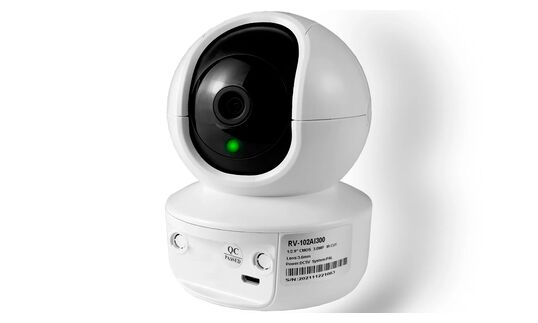
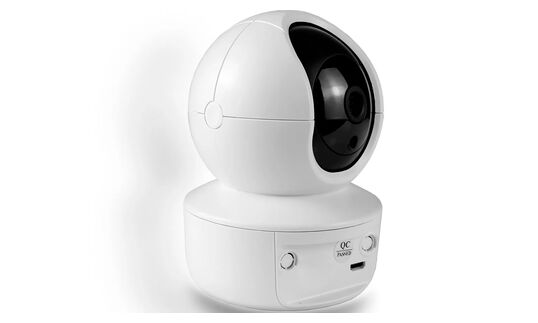
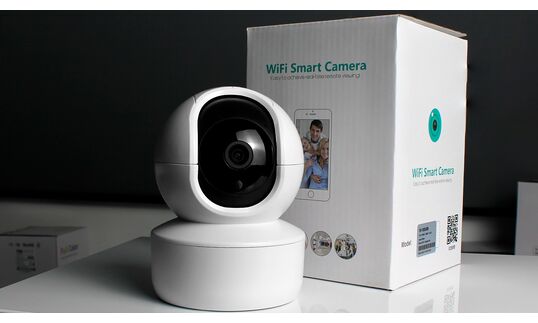
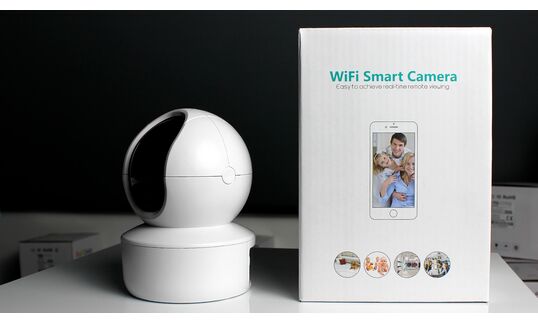
Поворотна WIFI камера RV-102AI300 для магазину чи кафе
2 000грн
945грн
2 000грн
945грн

Універсальна IP67/ 4MP ( 2688х1512/ Fps 30/ H.265+/ Об'єктив 3.6мм/ Кут огляду 85°/ Апертура 2.0/ Цифровий зум 7X/ Підсвічування 50м/ Wi-Fi 2.4ггц/ MicroSD 2 Спостереження за об'єктом/ Повідомлення на телефон/ APP: iCSee/XMEye Живлення 5v2a/ Кут повороту 370°
Нове надходження камери 01.11.2024 має нову матрицю на 4 мегапікселі раніше камера була двох мегапікселя. Встановлено покращений об'єктив з посиленою апертурою, що дозволило підвищити чутливість та чіткість зображення на 35%.
Нова модель камери встановлено посилене підсвічування на 25 метрів раніше було на 10 метрів. Дещо змінили дизайн камери, що дозволило трохи збільшити тепловідведення від процесора.
Нове комбіноване підсвічування інфрачервоного та видимого спектру EXIR
Акційні камери мають роздільну здатність 3 мегапікселі з новою матрицею ai401а.
В акційних камерах живлення micro usb 5v в камерах PRO версії живлення 12 вольт
Камера з гарними характеристиками та зовсім за невеликі гроші.
Встановлена непогана патриця з роздільною здатністю 4MPix 2688х1512, що дозволить отримати детальне зображення в невеликих приміщеннях. Наприклад, на касових зонах там, де має бути видно купюрність.
Також є вбудований мікрофон та динамік для двостороннього голосового зв'язку.
Тихий поворотний механізм, що є важливим для дитячих кімнат.
Багато трекінгових налаштувань:
Запис по детектору людини
Оповіщення на телефон під час спрацювання датчика
SMTP сервер
Support 3D humen tracking
До камери можна підключатися безпосередньо з телефону через точку доступу. У нових моделях камер достатньо п'ять разів натиснути на кнопку скидання і камера перейти в режим точки доступу і почне сама роздавати WIFI вам достатньо знайти назву мережі камери і підключиться до неї без роутера. Достатньо зручна функція за відсутності інтернету або роутера. Докладно читайте на вкладці інструкцію.
- Максимально просте налаштування завдяки технології Plug and play
- Перегляд та керування з мобільних пристроїв Android, Apple, комп'ютера чи ноутбука
- У комплекті є кронштейн, який дозволить повісити камеру на стелю.
Багато хто ставлять такі камери в гараж або ангари. Камера не боїться морозу, але велика волога не бажана.
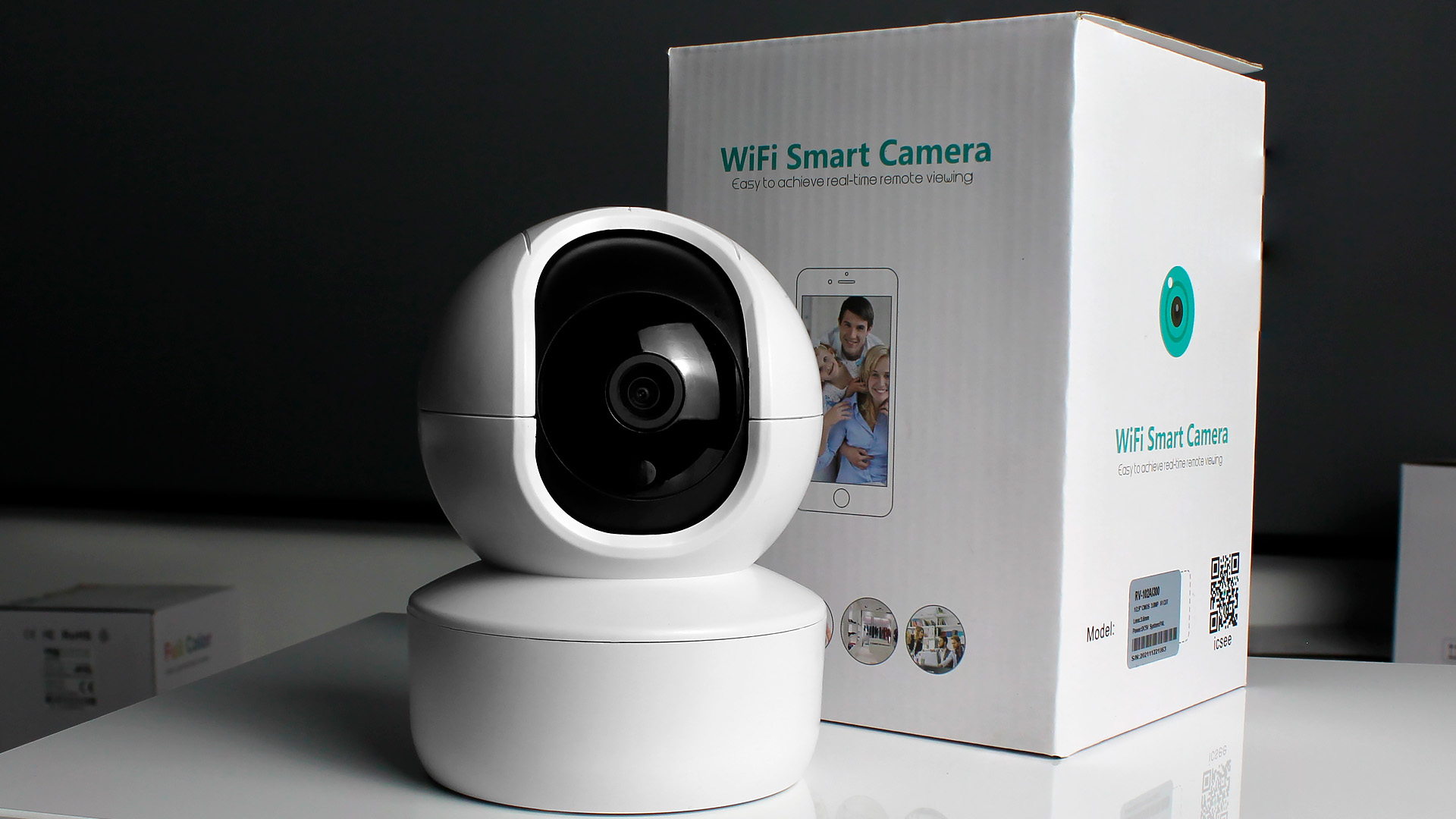
Особливості роботи
- Просте налаштування, доступне кожному, навіть не має досвіду роботи з IP-камерами. Принцип Plug and Play.
- Немає необхідності використовувати статичну IP-адресу. Ви заощаджуєте на абонплаті завдяки унікальній технології P2P.
- Архів на вбудованій карті microSD з можливістю віддаленого перегляду.
- Відмінна якість відео HD 2688х1512
- Ширококутний об'єктив дозволяє зробити чудовий огляд у малих приміщеннях.
- Циклічний запис відео на карту MicroSD/TF, об'ємом до 256GB з можливістю віддаленого перегляду. Фактично, архів у Вас завжди під рукою, з комп'ютера чи ноутбука, планшета чи смартфона
- Зручне поворотне кріплення забезпечує надійне кріплення та простоту монтажу.
- Підтримка протоколів Onvif та RTSP для підключення камери до мережевих відеореєстраторів та сервісів відеоспостереження.
- IP-камера з підсвічуванням дозволяє знімати у темряві на відстані до 20 метрів
- Вбудований детектор руху людини
- Можливість дротового інтернет підключення
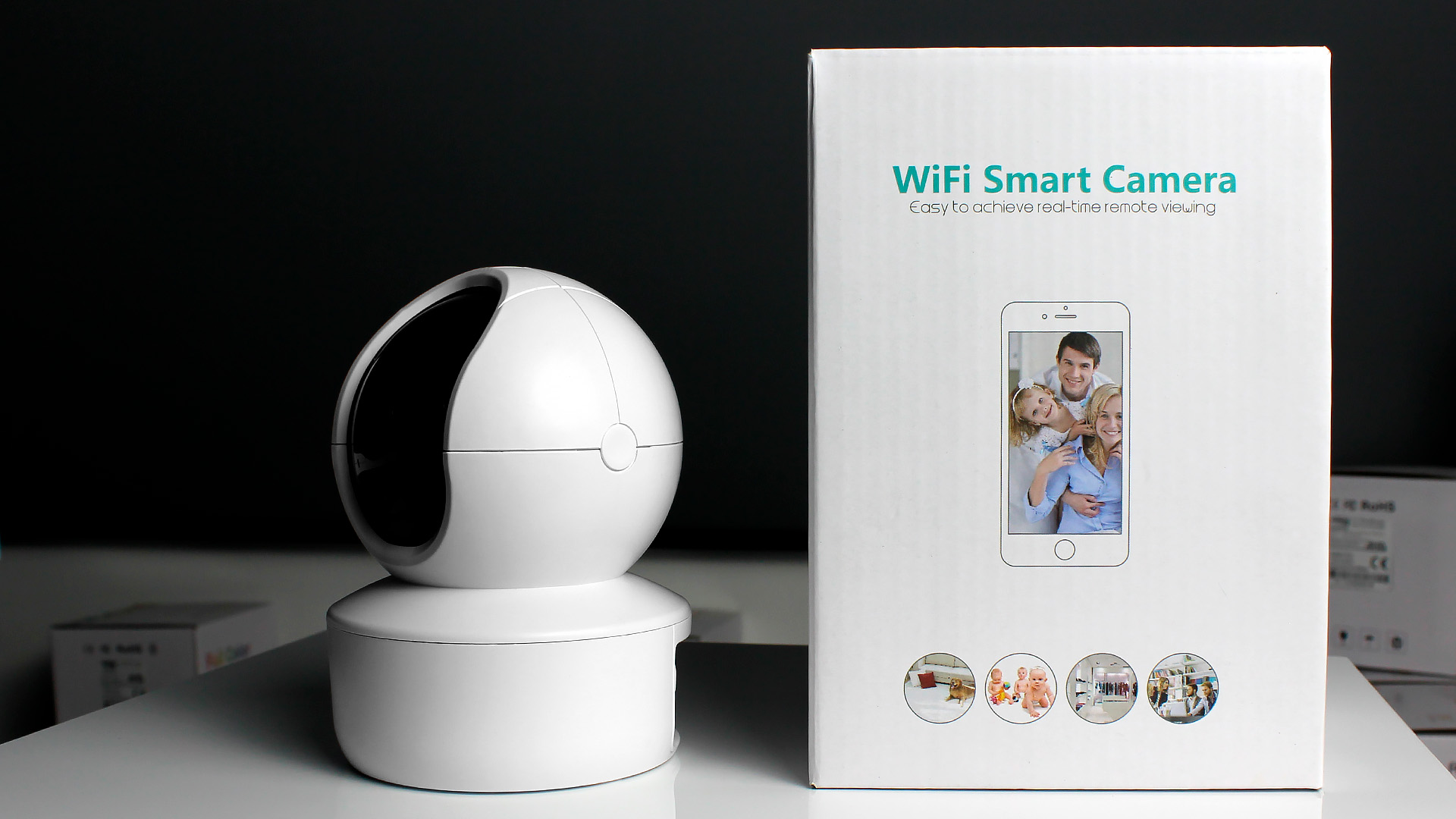
Може підключатися до інтернету як по дроту, так і по wifi. На програмному рівні реалізовано автоматичне стеження за об'єктом.
Камера сама може виявити об'єкт, який з'явився у її полі зору, і далі повертатися та стежити за об'єктом.
Також доданий детектор людини СТ2R.
Якщо в старих камерах був просто детектор руху, модель оснащена розумним датчиком детектора людини. За детектором може повідомляти телефон або включати сирену в камері.
Удосконалено поворотний механізм камери. Не боїться морозів та довговічний.
Новий процесор підтримкою 30 кадрів на секунду в системі NTFS та 25 кадрів у PAL
Додано нову інтелектуальну функцію стеження за об'єктом: Датчик розпізнавання людини
Доданий мікрофон з шумозаглушенням та динамік (двосторонній зв'язок)
Оновлене подвійне підсвічування для кольорового зображення вночі.
Новий світлосильний об'єктив 2.0F

| Матриця ? | ai401n 1/2.8 |
|---|---|
| Процесор ? | XM530AI |
| Дозвіл ? | 4MP ( 2688х1512 ) (3mp акційний товар) |
| Підтримка дозволів | 2688х1512 |
| Частота кадрів ? | NTFS 30 к/с |
| Відео компресія ? | H.265+/H.264+ |
| Відео бітрейт | 32 Кбіт/с - 6.3 Мбіт/с |
| Світлосила SNR1s ? | 0,45 LX |
| Об'єктив | Скло з покриттям антивідблиску |
| Фокусна відстань ? | 3.6 мм |
| Кут огляду | 85° |
| Апертура ? | F 2.0 |
| Зум (наближення) | 7-ми кратний (цифровий) |
| Тип підсвічування ? | Інфрачервона до 20 метрів |
| Запис на картку пам'яті | micro SD до 256Гб карта 32гб - 8 днів запису карта 64гб - 15 днів запису карта 128гб - 30 днів запису |
| Запис по датчику руху | Так |
| Запис по датчику на людину ? | Так |
| Розумна аналітика | Детектор руху Детектор людини Стеження за об'єктом Сирена при виявленні Оповіщення на телефон Оповіщення на email з фотографією |
| Налаштування зображення | Поворот, дзеркалізація |
| Запис у хмару ? | Запис відео: RTSP потоки |
| Підключення FTP | Так |
| Віддалене підключення ? | P2P за серійним номером (Статичний IP не потрібен) |
| WiFi | Стандарт 2.4 ГГц до 30 метрів Дальність при підключенні до роутера залежить від потужності вашого роутера |
| Мережеві протоколи | TCP/IP, HTTP, FTP, DDNS, RTP, RTSP |
| Сумісність | ONVIF 2.4 |
| Порти за замовчуванням | HTTP Port: 80 RTSP Port: 554 HTTPS Port: 443 RTPM: 1945 ONVIF: 8080 |
| Потоки RTSP: | rtsp://"ip":554/user=admin&password=&channel=1&stream=1.sdp? |
| DDNS ? | Так Oray, NO-IP, Dyn |
| Додаток Android | iCSee або XMEye |
| Додаток iOS | iCSee або XMEye |
| Windows | CMS |
| Додаток для Mac | CMS |
| Одночасний перегляд ? | 5 осіб |
| Вбудований мікрофон | Так |
| Вбудований динамік | Так |
| Мережеві інтерфейси | тільки wifi |
| Кнопка скидання | Є |
| Поворотна кут повороту |
горизонталь 370° вертикаль 93 ° |
| Харчування | DC 5В ±20% |
| Потужність 12v | 2000мА |
| Робоча температура | -30°C - +70°C |
| Вологість | <95% |
| Ступінь захисту | IP64 |
| Розміри | 120 х 90 х 85 мм |
| Вага | 280г |
| Матеріал | Пластик |
| Комплектація | Камера, шурупи для кріплення, антена. |
| Рік виходу моделі | 2022 |
Реєстрація та вхід
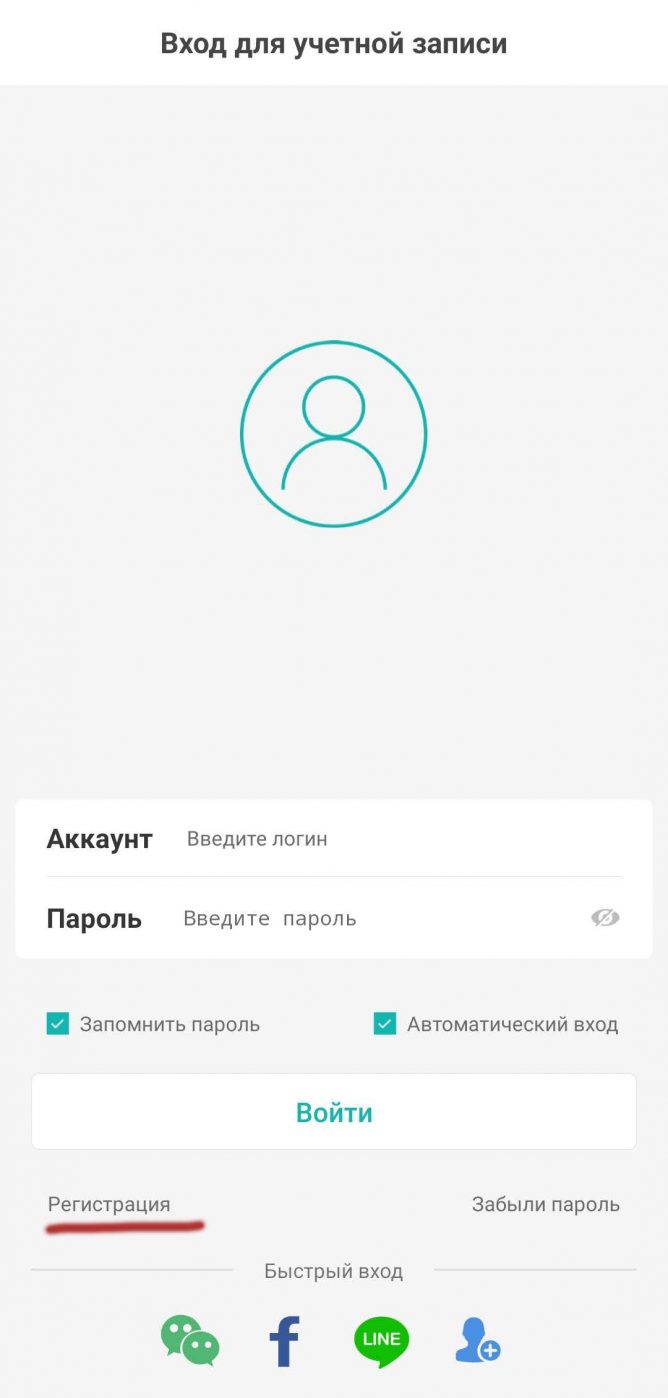
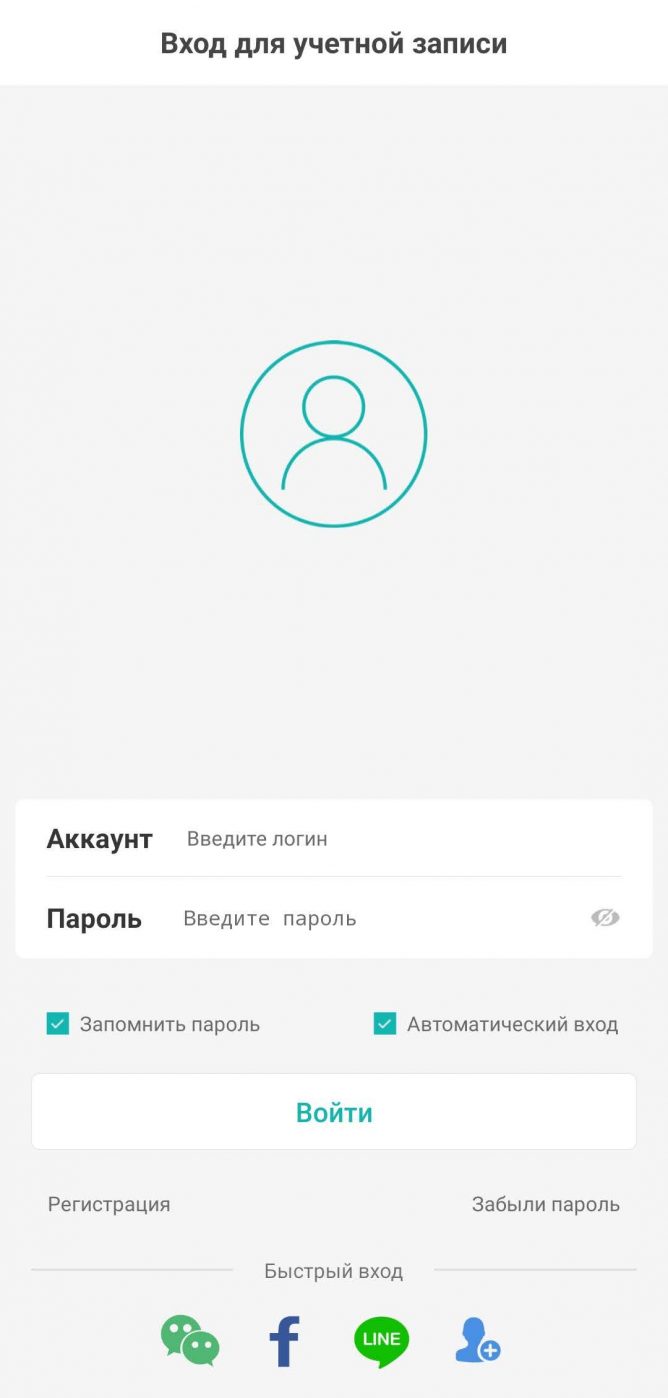
1 . У нижньому лівому куті натисніть " Реєстрація ". Якщо ви реєструвалися раніше, можете просто увійти до свого облікового запису.
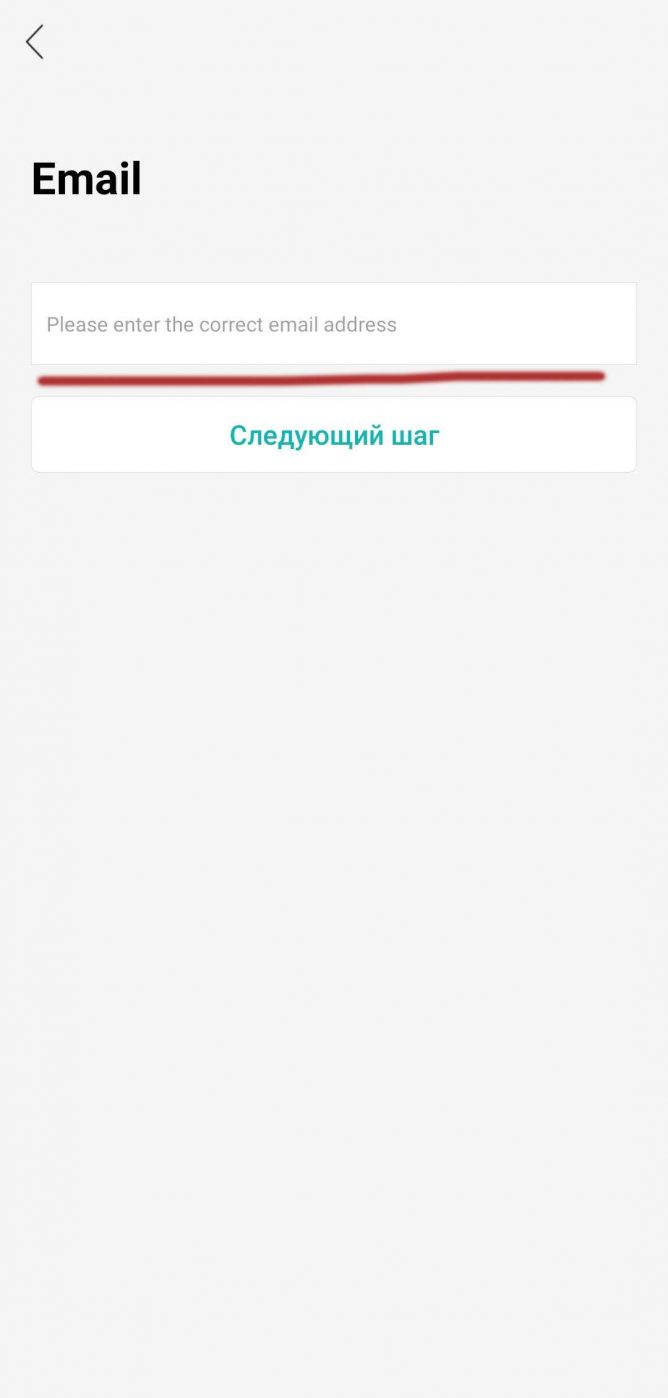
2 . Введіть свою адресу електронної пошти та натисніть “ Наступний крок ”. Туди прийде лист із кодом підтвердження.
3 . Введіть код підтвердження з листа. натисніть " Наступний крок ".
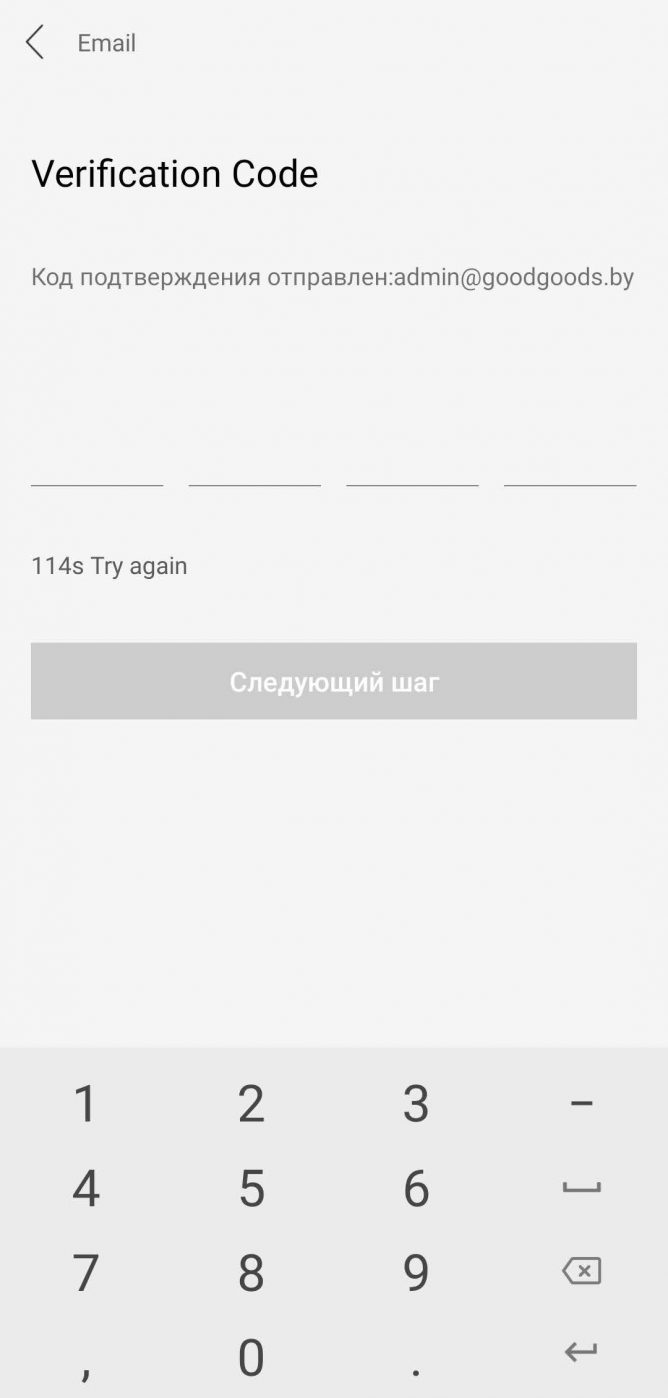
4 . Введіть латинськими літерами ім'я та пароль (пароль має містити 8-32 символи). Натисніть " Complete ".
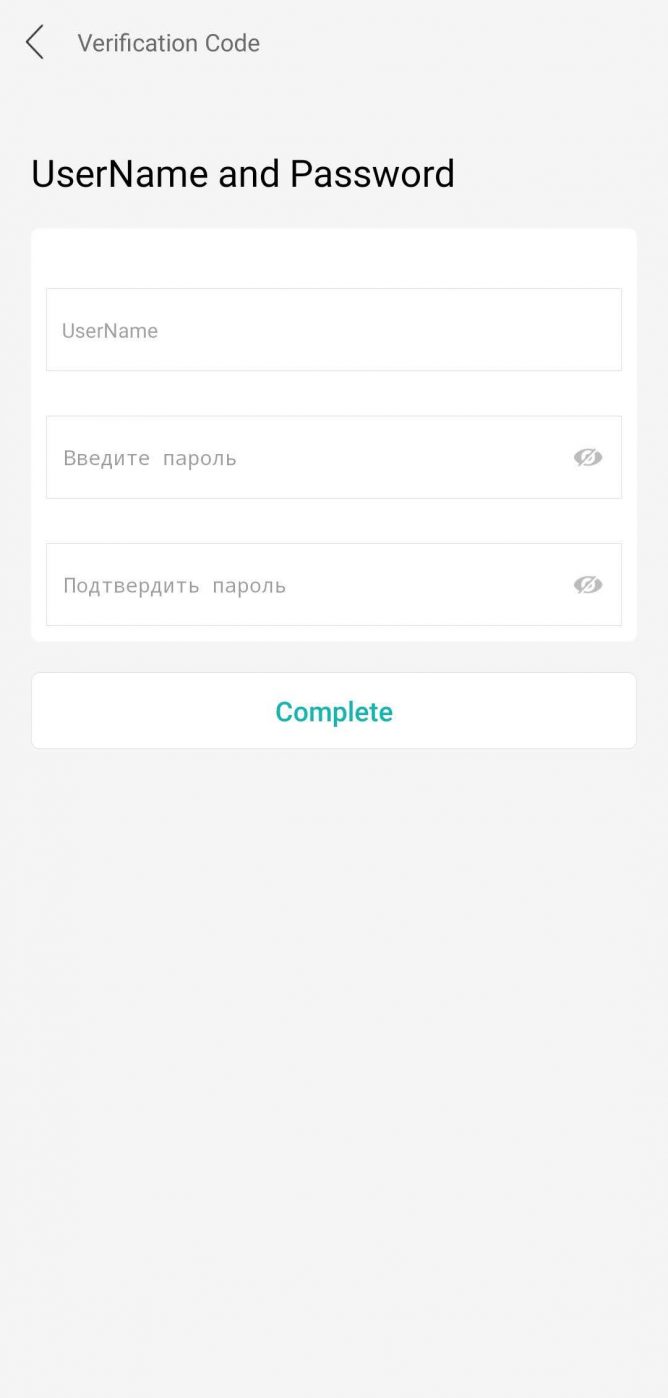
5 . Введіть ваші ім'я та пароль , створені раніше, і увійдіть до свого облікового запису.
Підключення через інтернет через Wi-Fi
1 . Вимкніть мобільний інтернет на вашому смартфоні.
2 . Переконайтеся, що у вас увімкнено роутер і телефон підключений до мережі Wi-Fi.
3 . Вставте карту Micro SD (не обов'язково).
4 . Подайте на камеру живлення.
5 . Після успішного запуску камера відправить голосове повідомлення " System starting up, wait to be configured ".
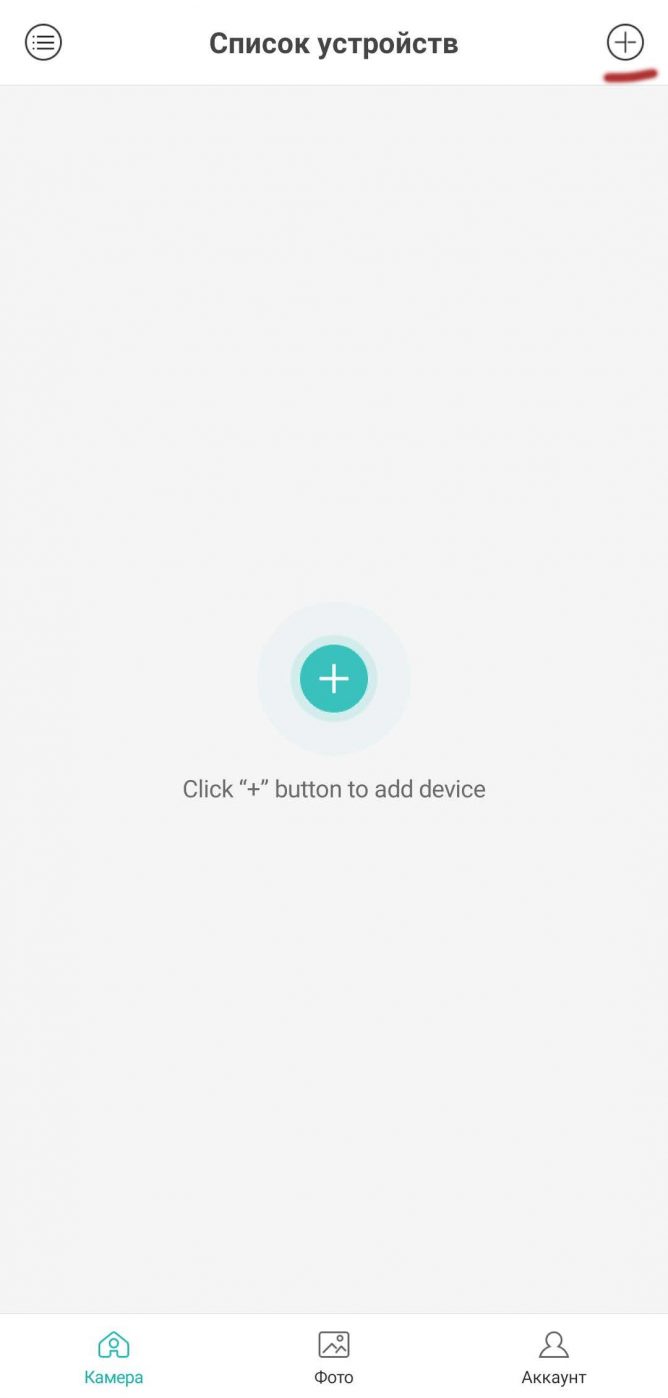
6 . Натисніть кнопку + у верхньому правому куті або по центру.
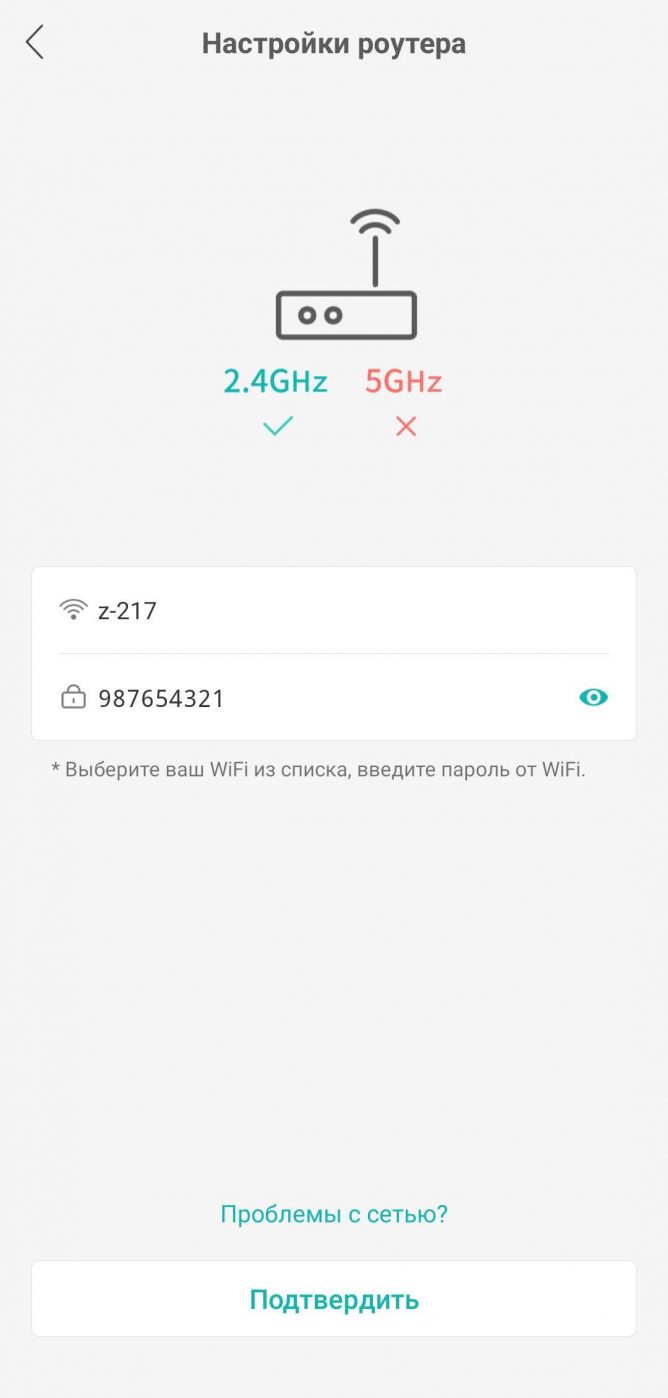
7 . Введіть дані мережі Wi-Fi і натисніть “ Підтвердити ”
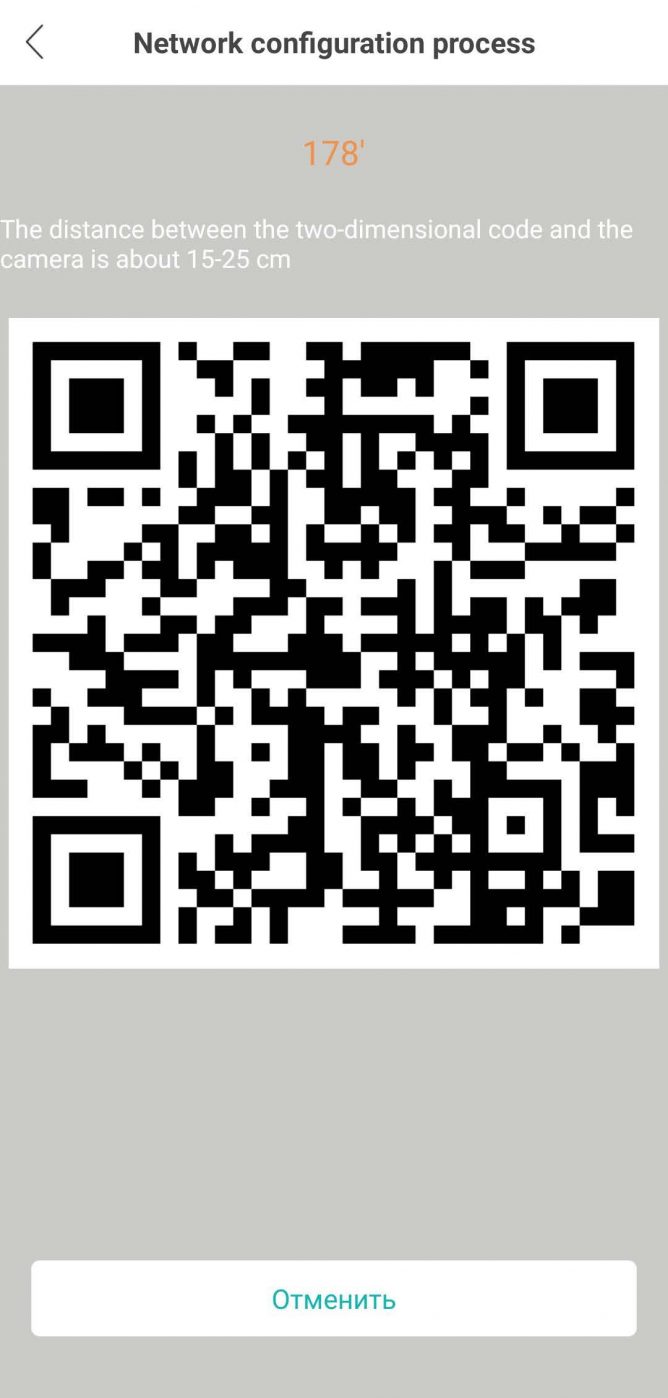
8 . Піднесіть телефон з QR кодом навпроти об'єктива камери на відстані 15-25 см, поки камера не вважає QR код.
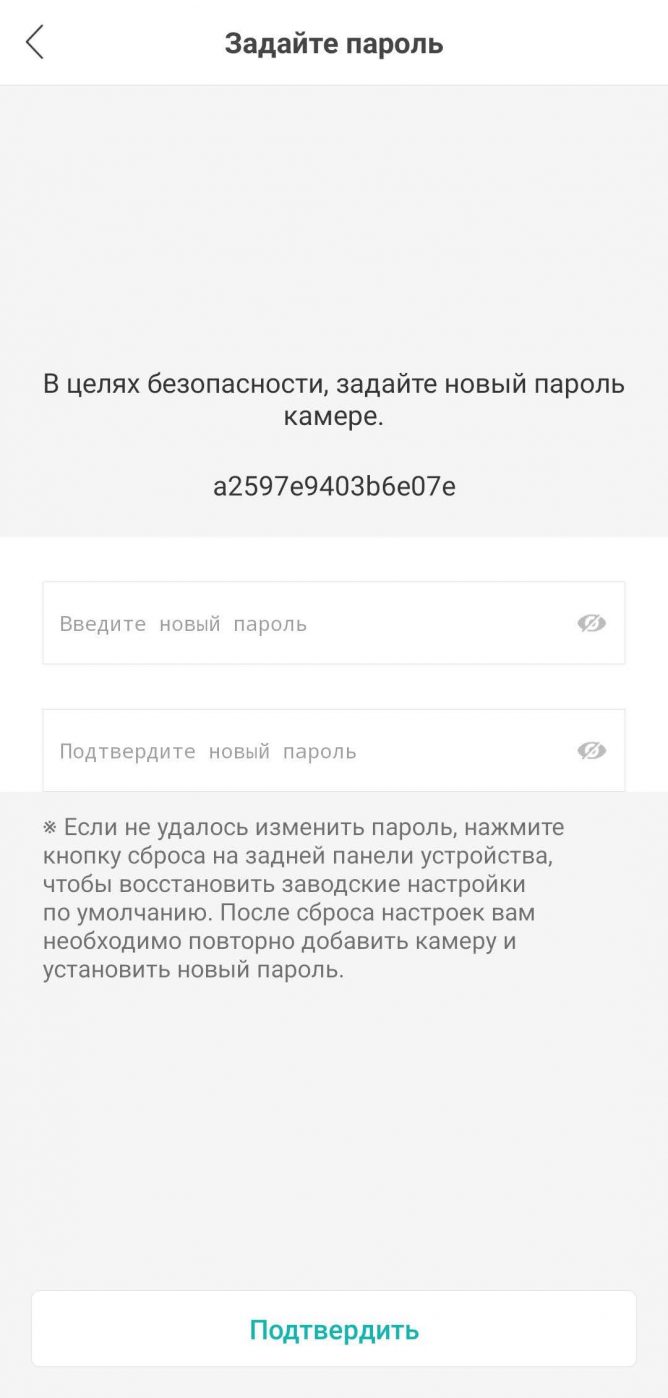
9 . Введіть пароль до камери (4-16 символів).
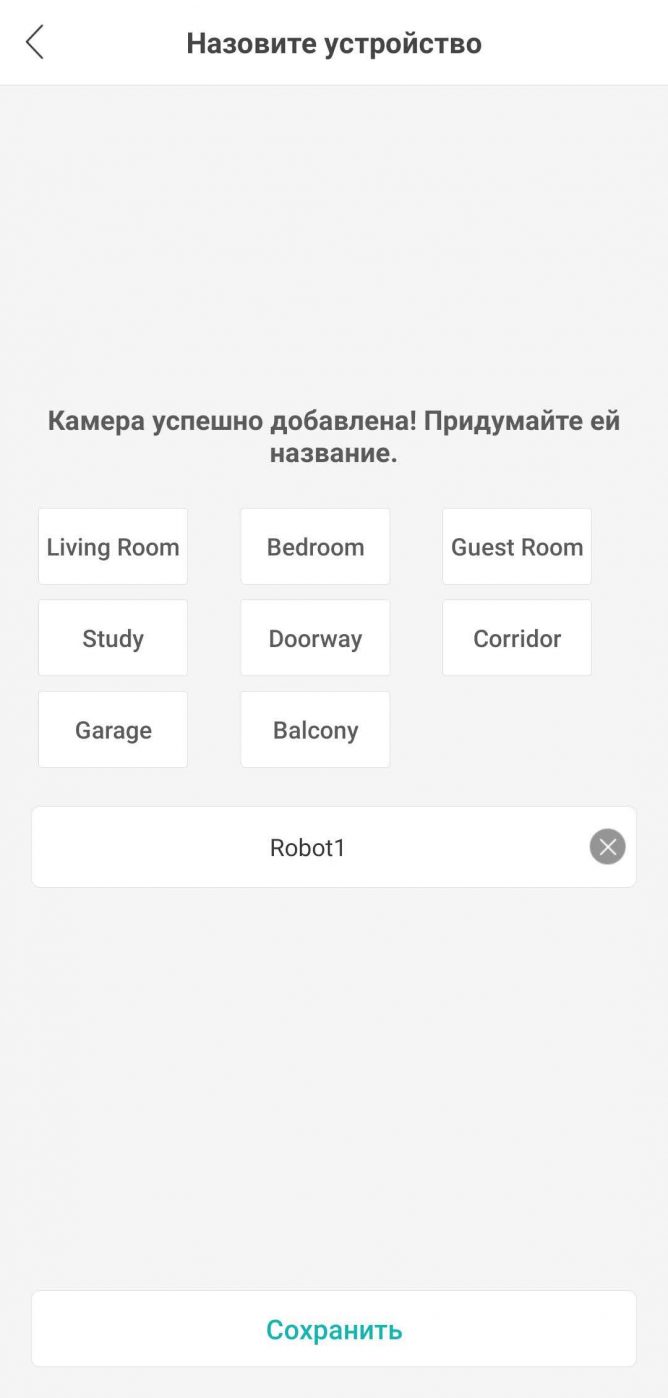
10 . Назвіть камеру (можна вибрати з готових варіантів) і натисніть " Зберегти "
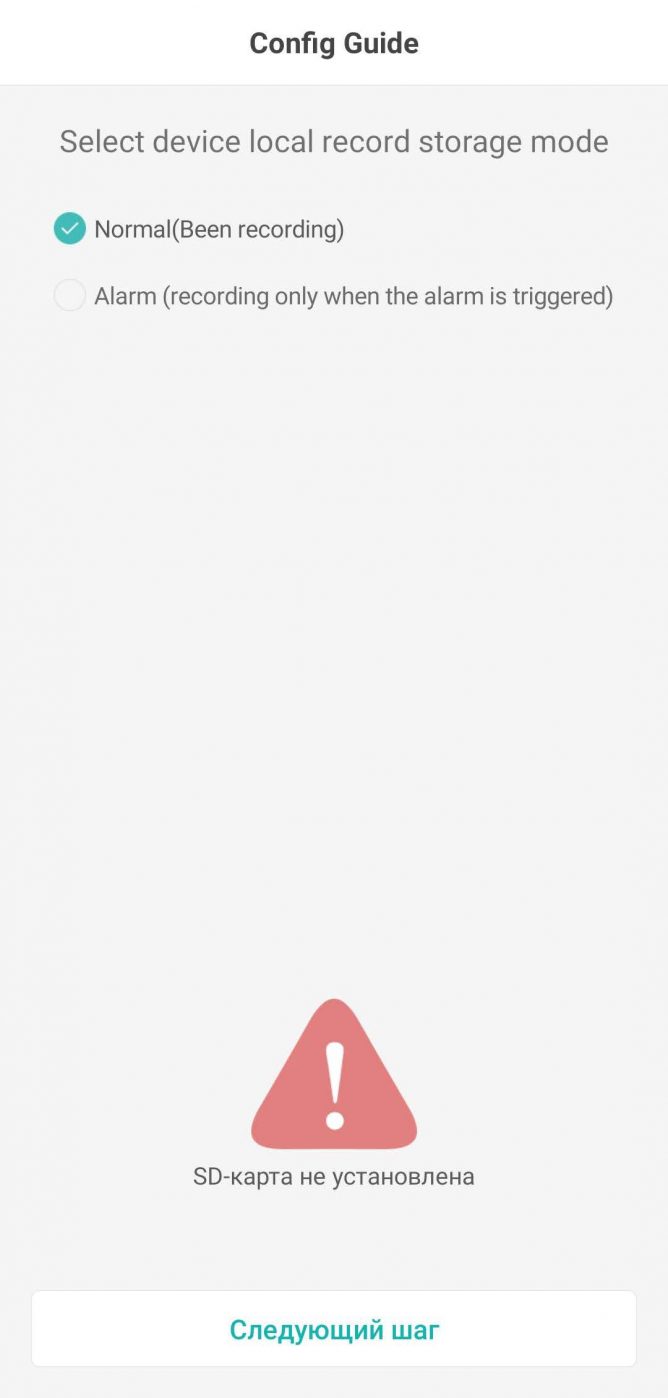
1 1. Виберіть один із двох режимів роботи камери:
- Нормальний (Запис завжди)
- Тривога (Запис відбуватиметься лише при спрацюванні режиму тривога)
Якщо Micro SD карта не встановлена програма видасть попередження.
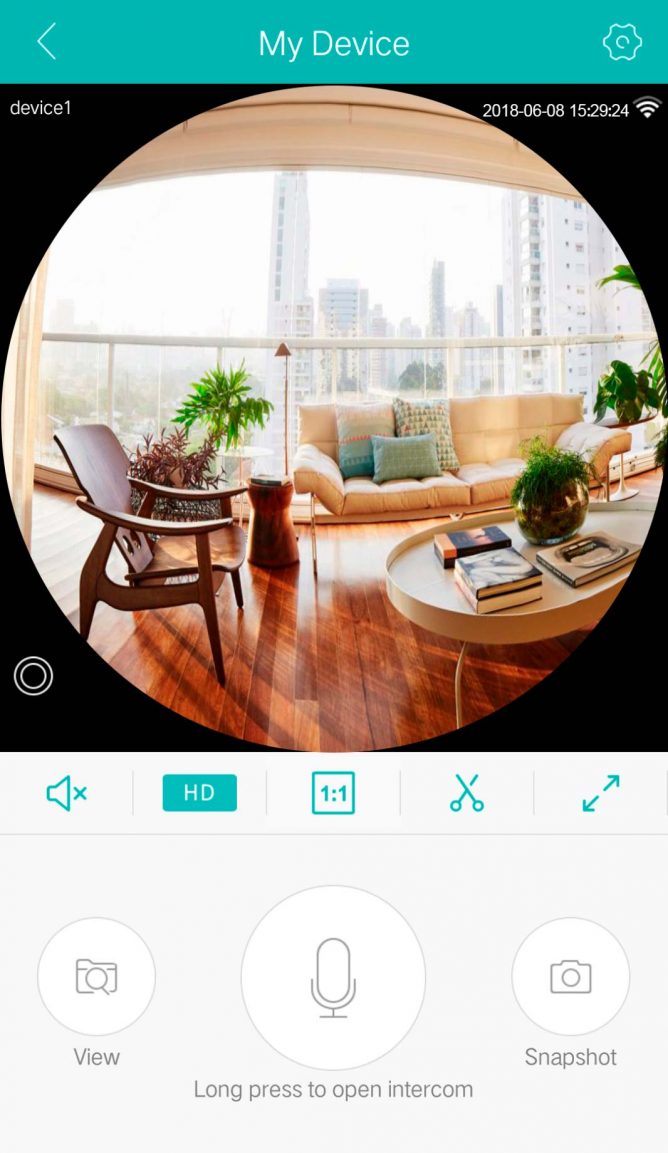
Ваша камера підключена!
Підключення через інтернет через Wi-Fi через AP режим
1 . Вимкніть мобільний інтернет на вашому смартфоні.
2 . Переконайтеся, що у вас увімкнено роутер.
3 . Вставте карту Micro SD (не обов'язково).
4 . Подайте на камеру живлення .
5 . На камері відеоспостереження натисніть 5 разів кнопку " reset " щоб увійти в AP режим . Ви повинні почути голосове повідомлення ' Entry AP mode '.
6 . Відкрийте програму iCSee та виберіть “ Other distribution networks and adding methods “
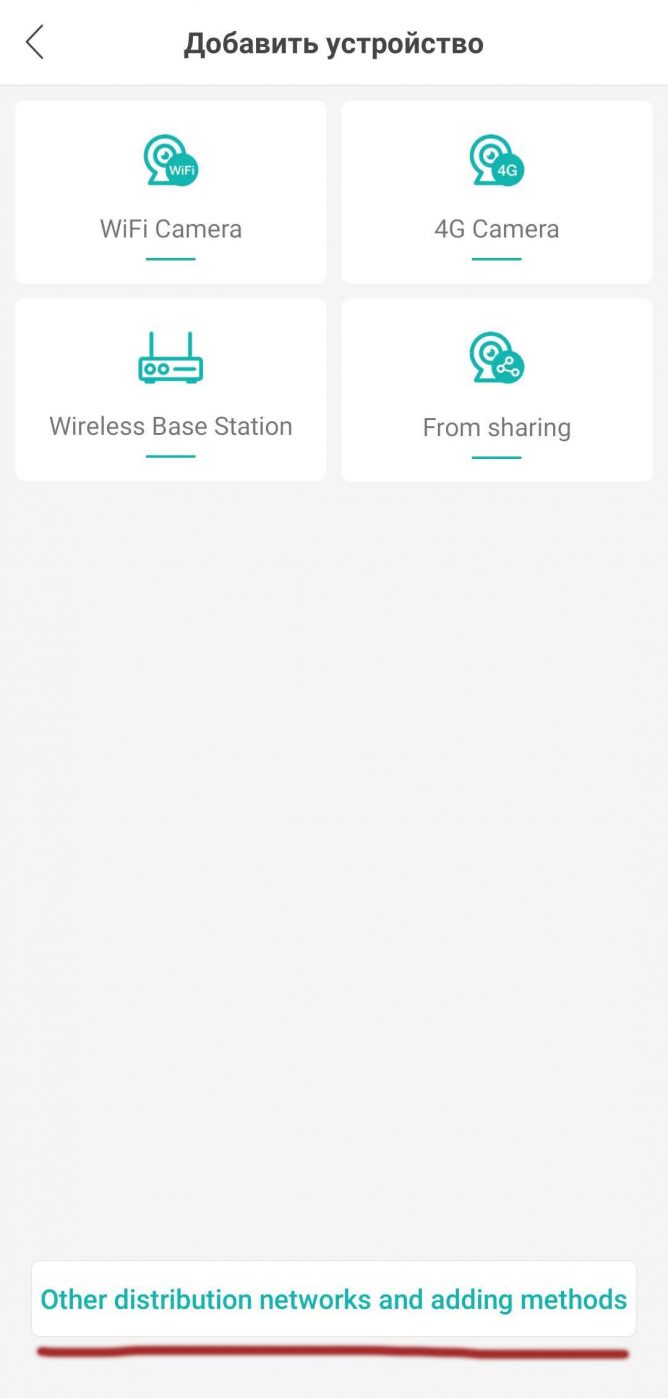
7 . У списку виберете " AP мережу ".
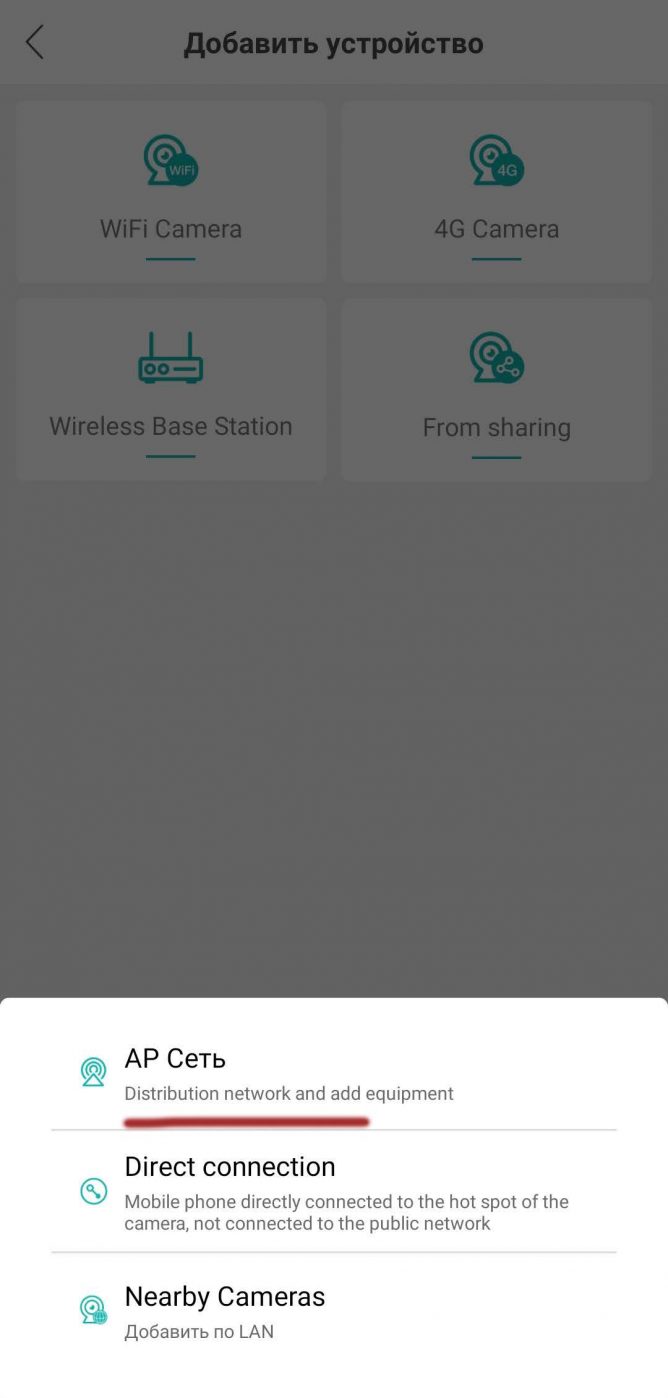
8 . Програма повинна відобразити камеру в наступному вікні (назва може відрізнятися). Натисніть за назвою камери .
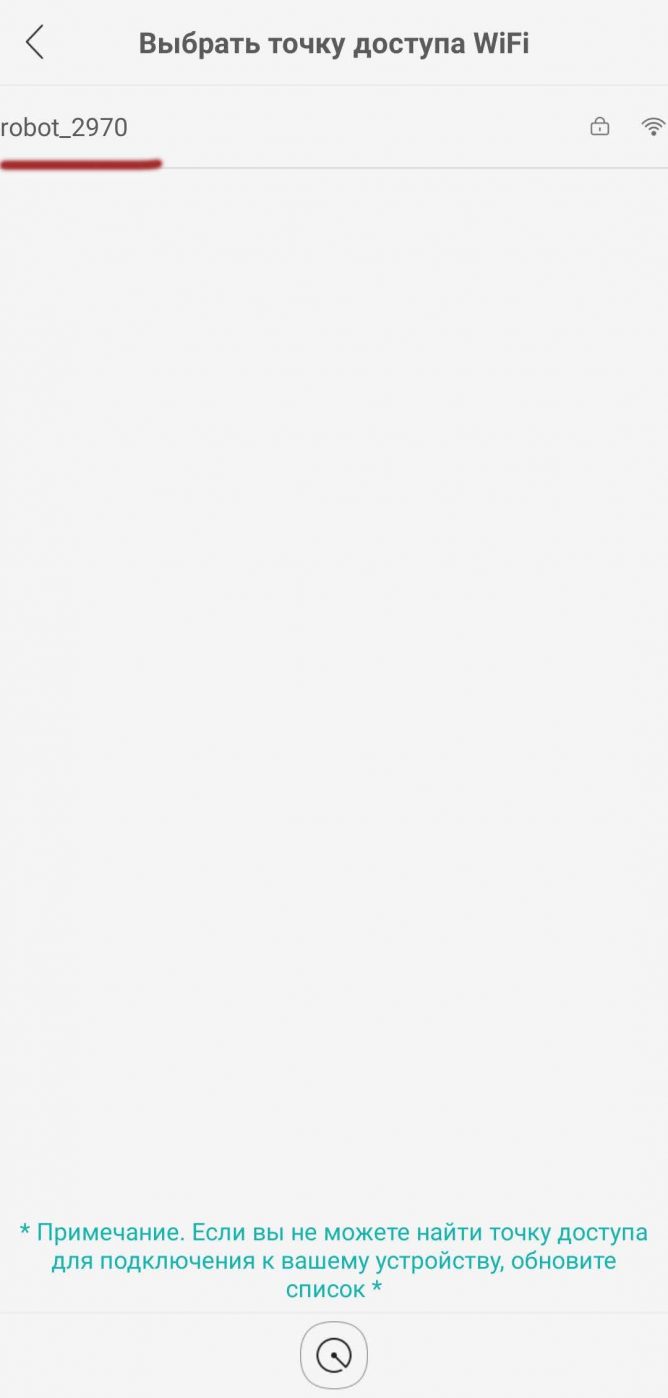
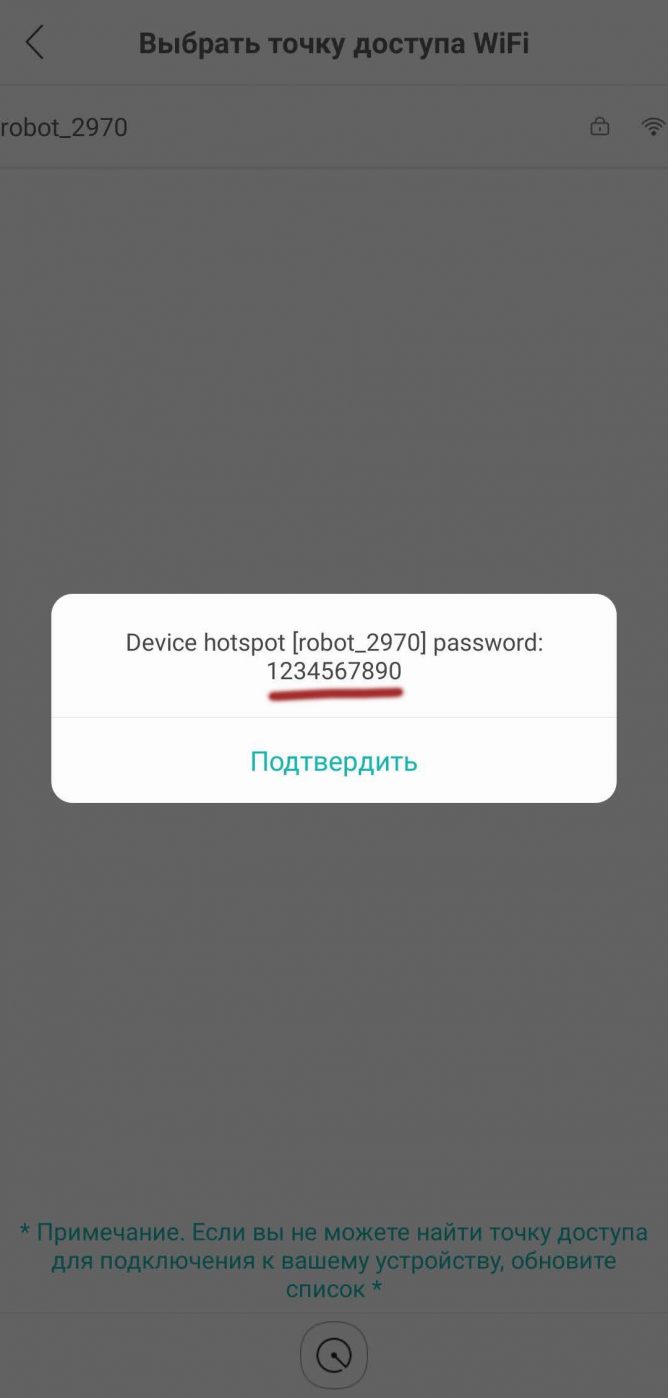
9 . Після того, як ви тапнули за назвою камери, відобразиться пароль . Запам'ятайте його та натисніть " Підтвердити "
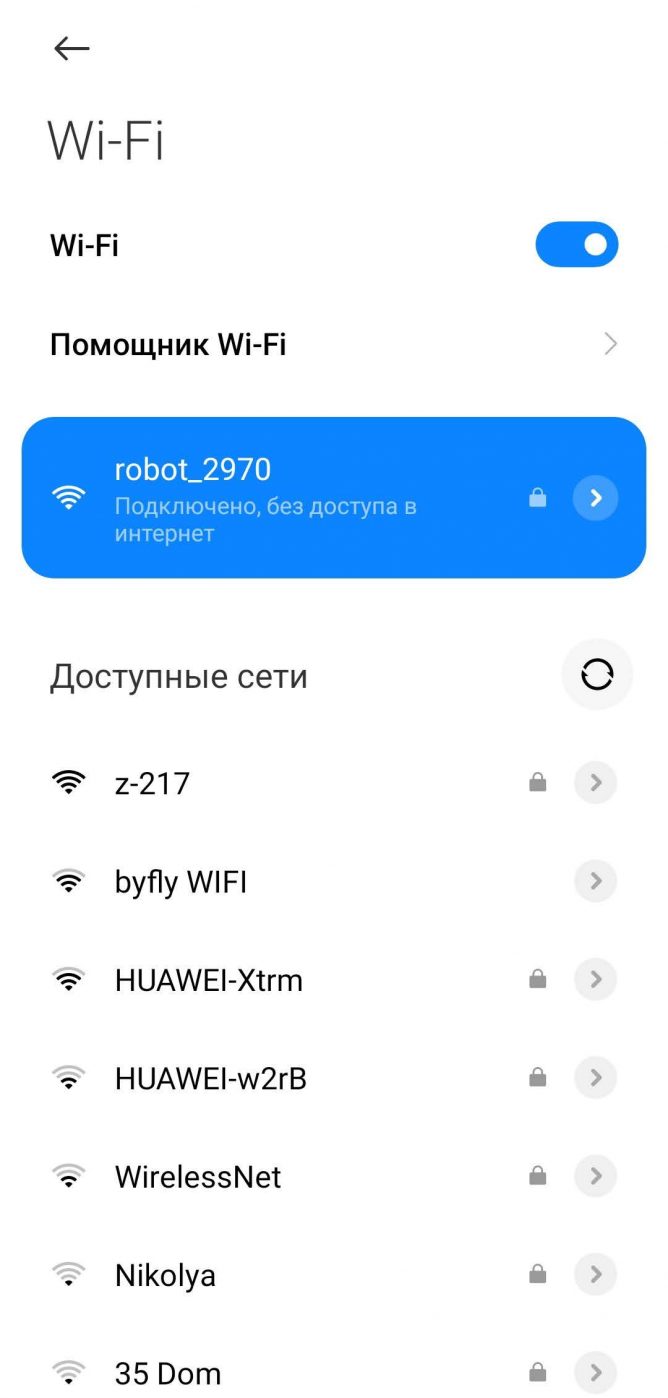
10 . Зараз вас має перекинути в налаштування Wi-Fi . Якщо цього не сталося, то перейдіть в них самостійно. Знайдіть мережу з назвою камери та підключіться до неї, вказавши пароль з попереднього кроку.
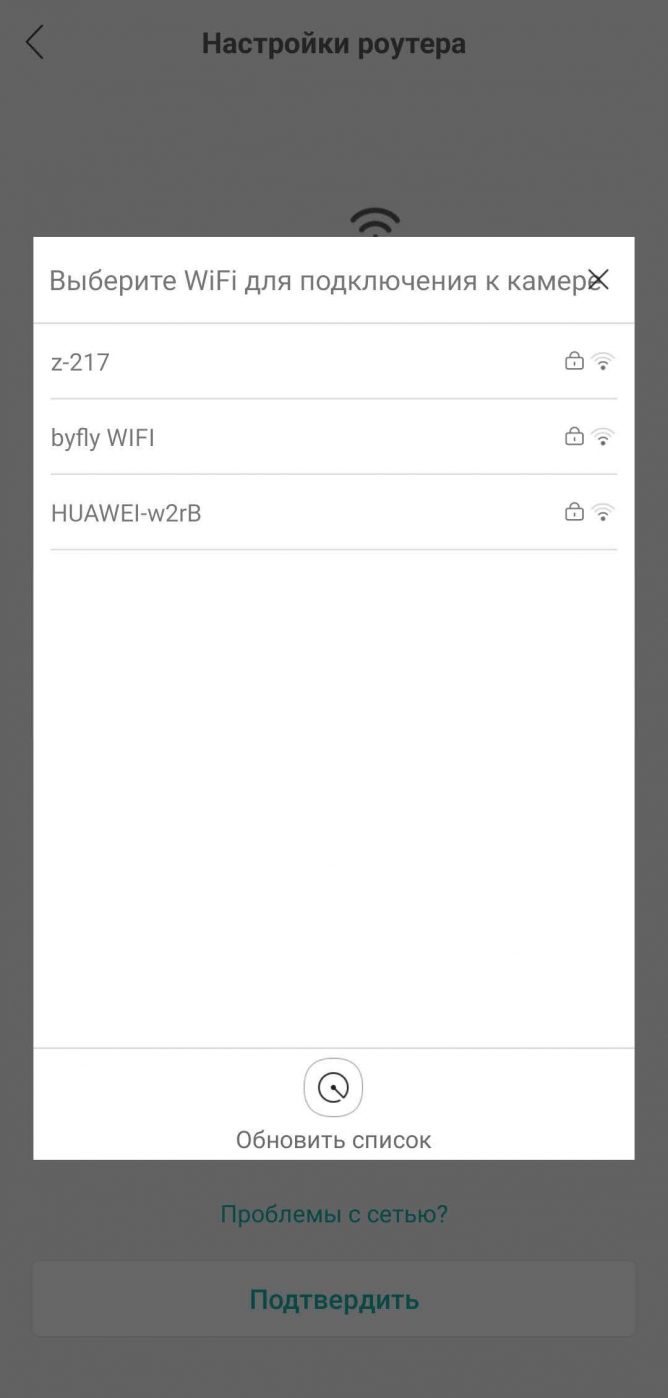
11 . Поверніться до програми iCSee і виберіть Wi-Fi мережу вашого роутера вказавши до неї пароль. Натисніть " Підтвердити ".
12 . Зараз має розпочатися пошук та підключення камери, після завершення підключення камера видасть голосове повідомлення " Connecting, please wait "
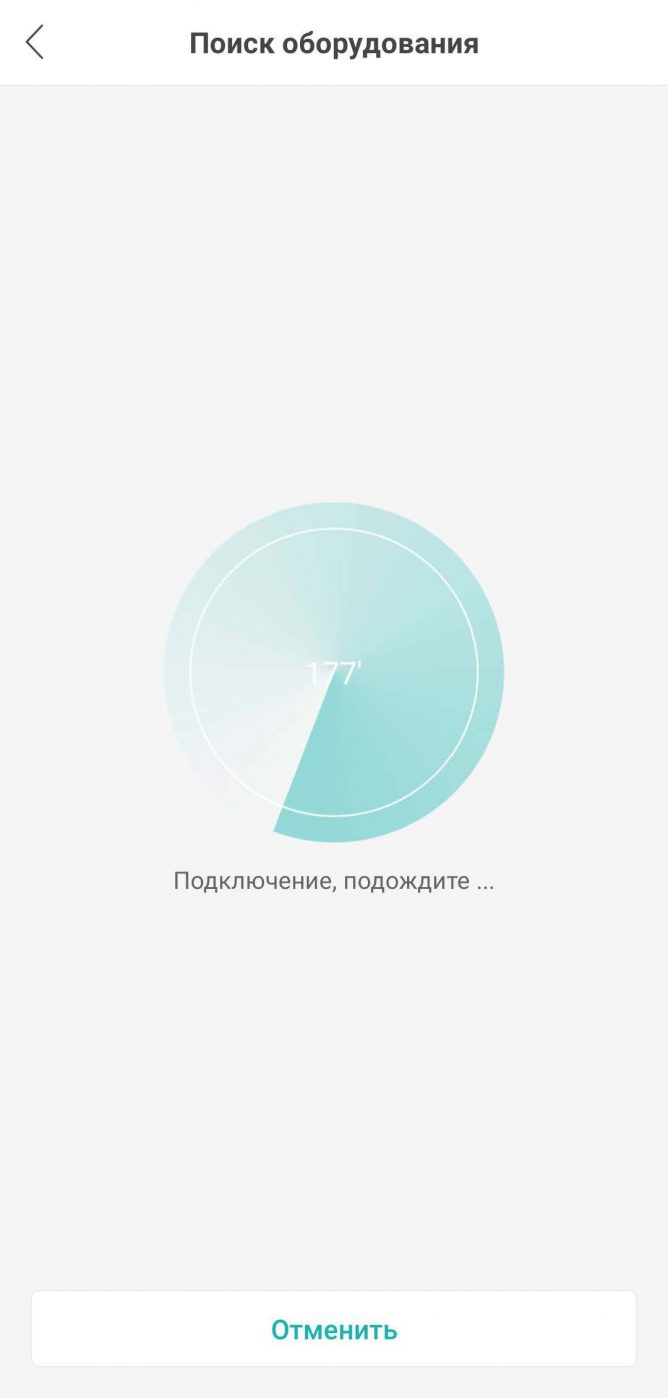
13 . Перейдіть до налаштувань Wi-Fi і підключіться до роутера.
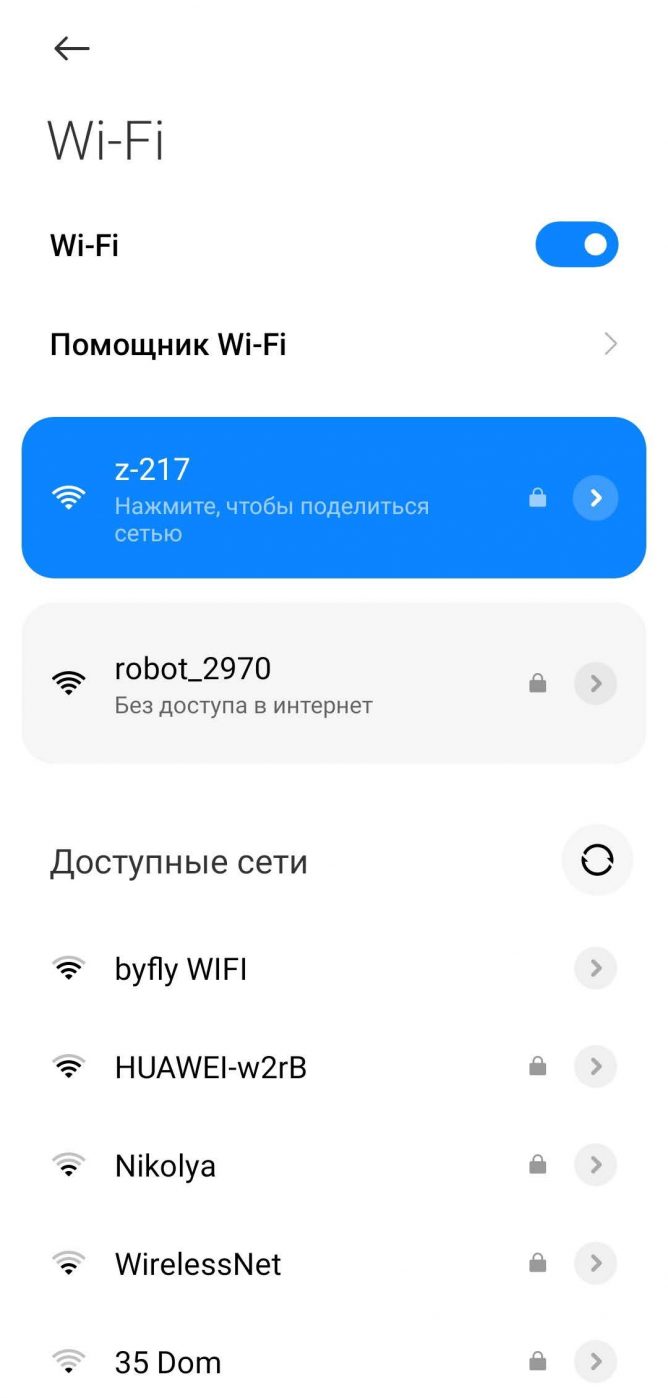
14 . Поверніться до програми та дочекайтеся підключення камери. Підключення завершено !
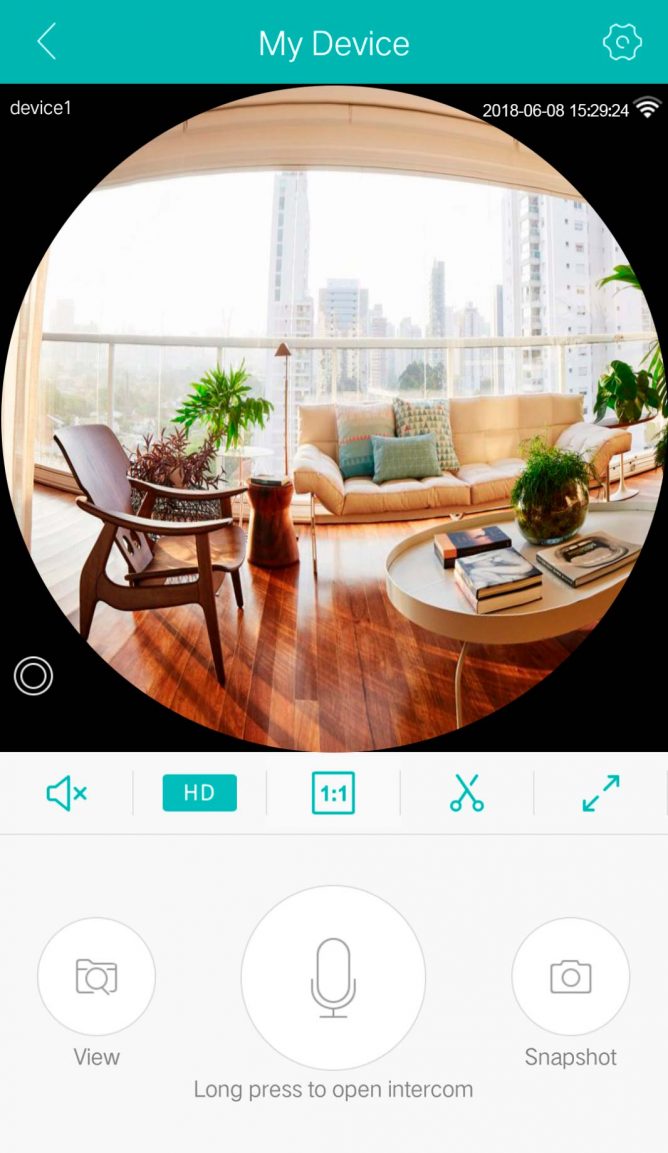
Пряме підключення через режим AP (без інтернету)
1 . Вставте карту Micro SD у вашу камеру (не обов'язково).
2 . Подайте на камеру живлення.
3 . На камері відеоспостереження натисніть 5 разів кнопку " reset " щоб увійти в AP режим . Ви повинні почути голосове повідомлення ' Entry AP mode '.
4 . Відкрийте програму iCSee та виберіть “ Other distribution networks and adding methods “
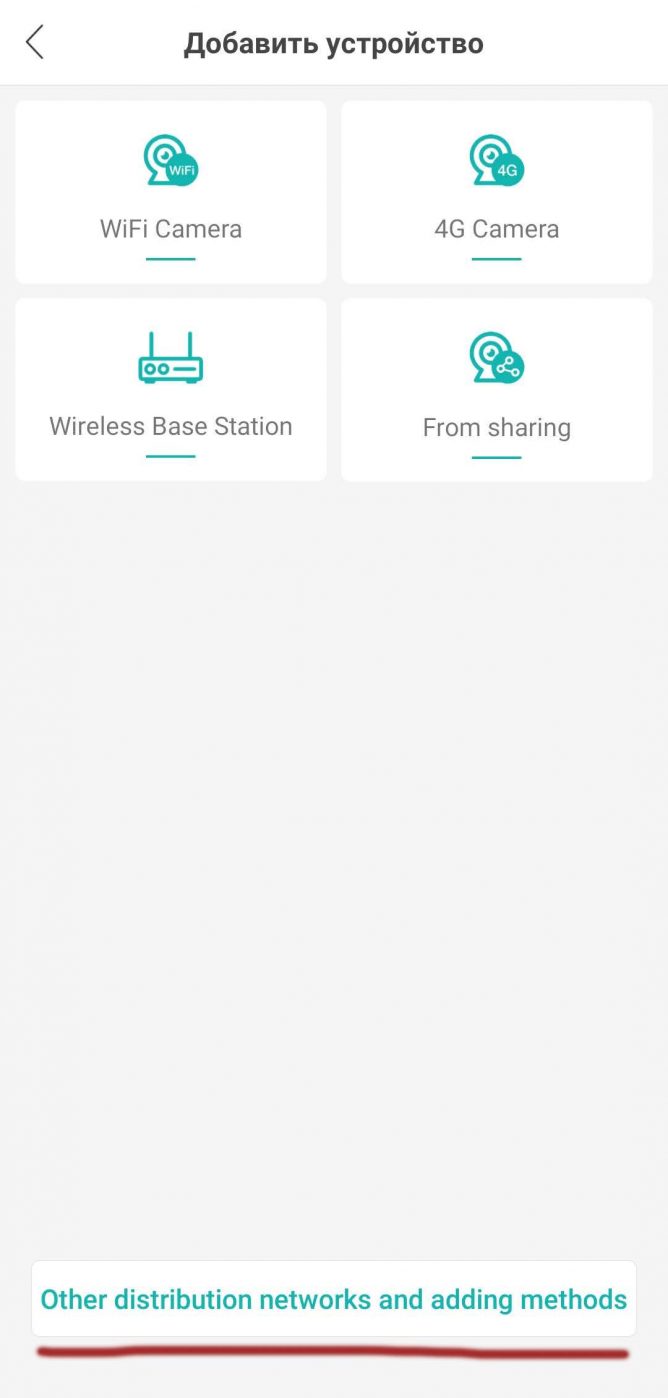
5 . У списку оберете " Direct connection ".
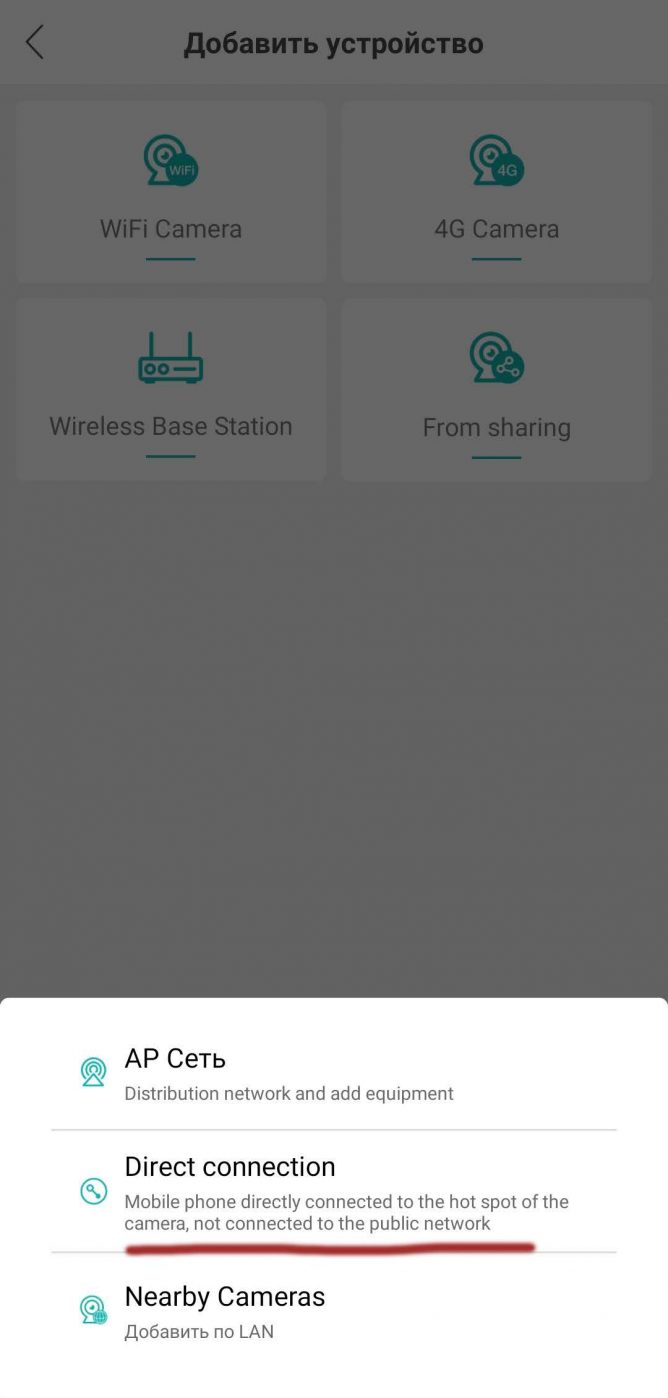
6 . Програма повинна відобразити камеру в наступному вікні (назва може відрізнятися). Натисніть назву камери.
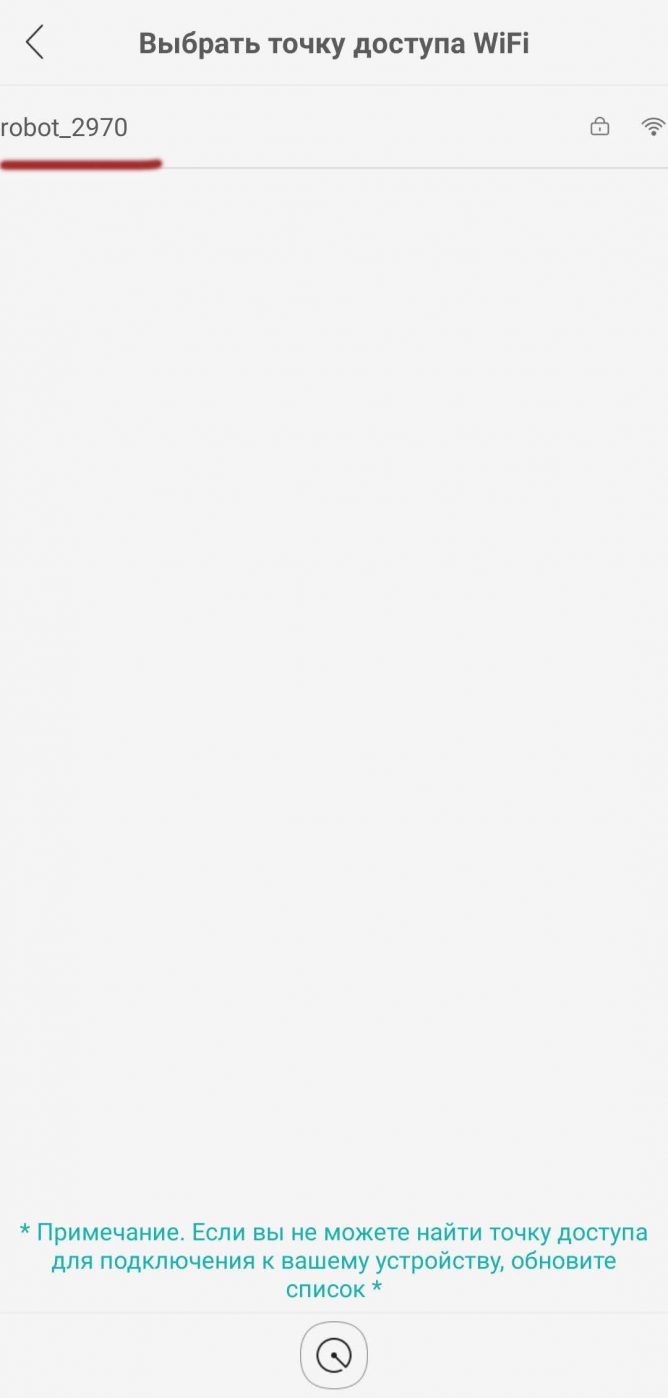
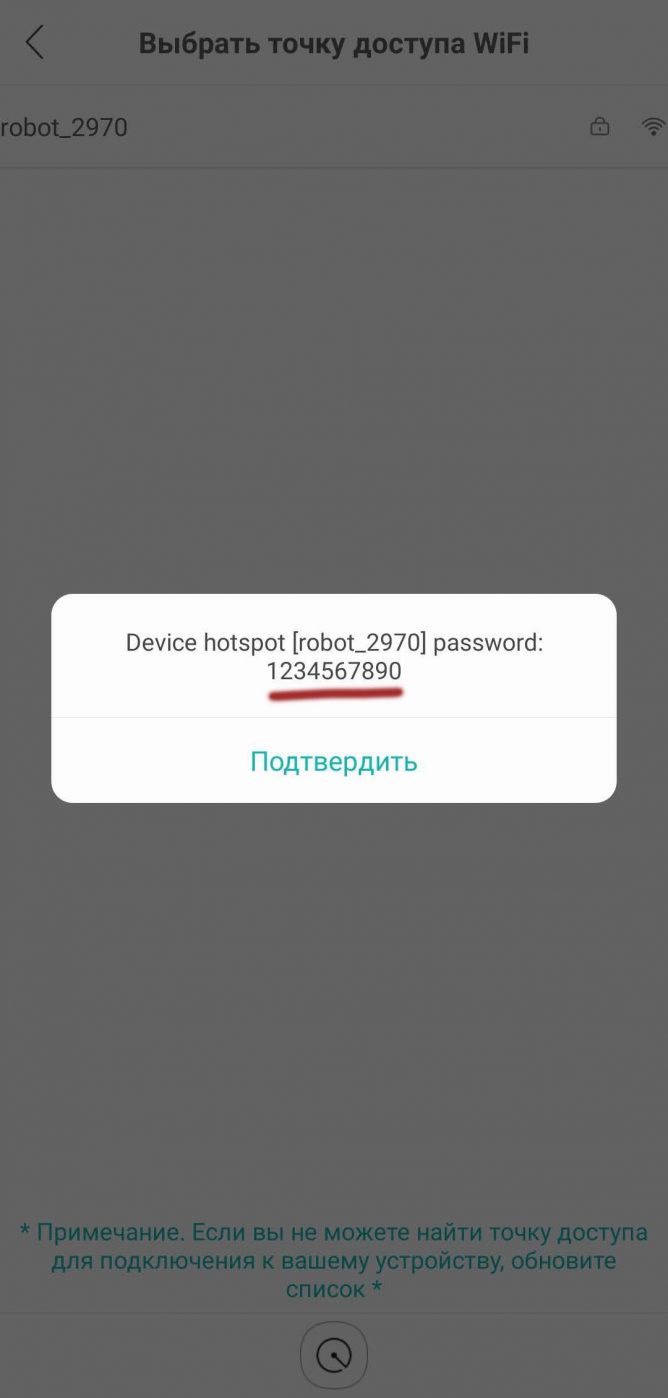
7 . Після того, як ви тапнули за назвою камери, відобразиться пароль . Запам'ятайте його та натисніть " Підтвердити "
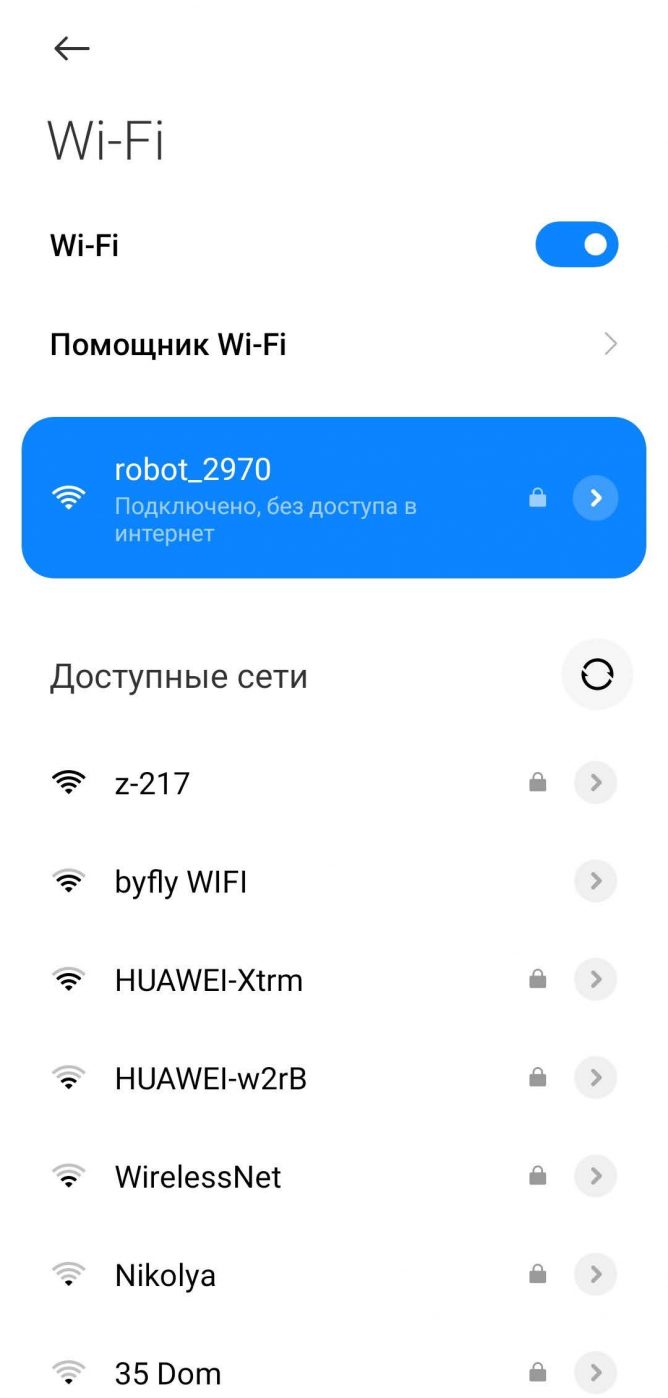
8 . Зараз вас має перекинути в налаштування Wi-Fi . Якщо цього не сталося, то перейдіть в них самостійно. Знайдіть мережу з назвою камери та підключіться до неї, вказавши пароль з попереднього кроку.
9 . Поверніться назад до iCSee і дочекайтеся підключення камери до вашого смартфону. Підключення завершено !